2024年5月20日月曜日

ファンが糞五月蠅いDELLサーバを黙らせる

 遂に頭がおかしなDELLのファンを黙らせる時が来た。
なんとDELLのPCファンは、純正ではないpciexpressカードを挿すと大暴走するらしいのである。正直知らなかったので、なんでこんなに糞五月蠅いんだろうとずっと思っていた。

黙らせ方は以下(https://qiita.com/qyen/items/82d707baa208bfe16b3c)を参考にした

  1. iDRACにログイン
  2. ログイン出来たことを確認して、SSHで接続
  3. コマンド「racadm set system.thermalsettings.ThirdPartyPCIFanResponse 0」

1は正直やらなくても良いのだけれども、iDRACポートの確認、IPアドレスの確認、ログインIDの確認をするには丁度良い。
背面の専用ポートにLANケーブルを接続し、「192.168.0.120」に対してブラウザで接続する。接続時、自分のIPアドレスはちゃんと192.168.0.xに変更する。
接続出来たらID/PASSWORD入力画面になるので、「root/calvin」を入力。何でカルバンなのか・・・。ログイン出来たら2へ。出来なかったら死ぬ気で探すことになるのか・・・?

読んでないけど一応貼っておく

https://www.dell.com/support/kbdoc/ja-jp/000126703/poweredge-server-%E3%81%AB-%E6%90%AD%E8%BC%89%E3%81%95%E3%82%8C%E3%81%9F-internal-dell-remote-access-controller-idrac-%E3%82%92-%E3%83%AA%E3%82%BB%E3%83%83%E3%83%88%E3%81%99%E3%82%8B-%E6%96%B9%E6%B3%95

2はSSHで192.168.0.120に対して接続させる。まあ所謂コンソールになるので

3コマンドを叩く。確認は

racadm get system.thermalsettings.ThirdPartyPCIFanResponse

実行は

racadm set system.thermalsettings.ThirdPartyPCIFanResponse 0

再確認で

racadm get system.thermalsettings.ThirdPartyPCIFanResponse

びっくりするくらい静かになるのでお勧めである。


2024年5月16日木曜日

【linux】rsyncでqnapにバックアップする

 表題ママ。

RAID1でミラーされたNASに、linuxファイルサーバの内容をrsyncでコピーしようという話。
外付けHDDに出すのは

https://roserogue.blogspot.com/2015/11/rsyncusb.html

で書いたのだけれども、バックアップ目的でやるなら、JBOD(単発のHDD)よりRAIDがいいに決まってる。
ということで、安価に手に入るTS-233(QNAP)にHDDを積んでミラーしたモノに対して、linuxサーバ側から書き込む方法を。
尚、QNAP側の設定は全てやっているモノとします。具体的にはnfs自体の許可と、アクセスユーザーの生成と設定、linuxファイルサーバからのアクセス許可(IPアドレスの登録)。

まず、

https://www.qnap.com/ja-jp/how-to/faq/article/how-to-backup-files-from-a-linux-os-to-nas-using-rsync

を読んで、その通りにしていく。と言いながらGUIで作り込んでいくのだけれども・・・。
1.と2.はGUI上でやってしまう(共有フォルダの設定から出来る)。この際に、nfsの許可とアクセス許可も出すこと。

次に、linux側からQNAPをマウントする。

mount -t nfs -o rw -O user=ACCESSUSERNAME,password=USERPASSWORD 192.168.0.55:/share/backupdir /media/backupqnap 

構文解説は、mount=マウントコマンド、-tはプロトコル、-oは権限、-Oはユーザー指定、192~部分はQNAPのIPアドレス、コロンで続けてマウントポイント、スペース空けてlinux側のマウントポイント

これで上手く繋がったら、あとはrsyncでマウントポイントにバックアップして上げれば良い。シェルスクリプトは

https://roserogue.blogspot.com/2015/11/rsyncusb.html

を参考にして下さい。

 シェルスクリプトを使いたいなら、まずはこの本を読んで下さい。
これ以上わかりやすい入門書は知りません。
立ち読みでもいいから、まず読んでみると、そのわかりやすさが実感出来るかなと。


でももう古本しかない・・・西村のぞみさんの本です。 

2024年4月2日火曜日

同一HDD(SSD)でソフトウェアRAIDを組んだ場合、どっちがどっちなの問題が発生する

 いやもう

https://forums.ubuntulinux.jp/viewtopic.php?id=8686

これ。

クリーンインストールでRAID1を構築した場合、どちらのディスクが壊れているのかを判別出来ないのではないか、という、何とも言いがたい問題が発生する。
要は、壊れているのに、壊れている方がどちらなのか分からないのである。
sdaはどっちだ、みたいな。

通電していないのであれば直ぐに判別出来そうだが、それはハードディスクの場合で、SSDだと通電しているのかしていないのかさっぱり分からない。
しかもSATA接続だと尚更分からない。

で、読み進めると、外見で判別出来るようにHDDメーカーを変える、という人が居たが、いやそれはそうだけれども、大体は同一メーカーの場合が多いし、選択肢がWDとSeagateしかないなら地獄である。

結論としては、

hdparm -I 
で、シリアルを外装のシリアルと一致させ、どっちがどっちなのか目印を貼る、というのがまともなようだ。


・sudo lshwしたときの *-disk デバイスに表示されるノードでは、
- bus info: は 物理的なポートに対して一対一で対応します。
- serial: は 各HDDのシリアル番号と一致します。
- logical name: は 不定です。

ということが言えます。シリアル番号をメモして貼付しておく、あるいはbus info: を見て、どこにどのデバイスがぶら下がっているかをメモしておく、のいずれかが妥当です。
も参考になる。


2024年1月18日木曜日

myqnapcloudのデバイス制御仕様がわかりにくすぎる。

表題の件。
セキュリティアドバイザーで、デバイス制御はカスタムかプライベートにしてね、と言われたので、
素直に変えてみたら、ユーザーから「myqnapにログインしないと繋がらないって言われるんだけど」と言われ、
myqnapcloud(ブラウザ)で、慌ててパブリックに変更したところ、今度は「デバイスの所有者に連絡してmyQNAPcloud Linkの状態を確認し、再度試してください。」。
散々設定を探し回った結果、本体に入って(この時点でローカル以外からのアクセスが出来ない)、
ネットワークと仮想スイッチ>DDNS>myqnapcloudとして登録されている奴の右側設定ボタン>アクセス制御
から、プライベート(やカスタム)になっているのをパブリックにして、
同>myqnapcloud link
のトグルスイッチをオンオフすると、無事元通りになった。
設定を二カ所でやらなきゃとかもう地獄。

2023年12月13日水曜日

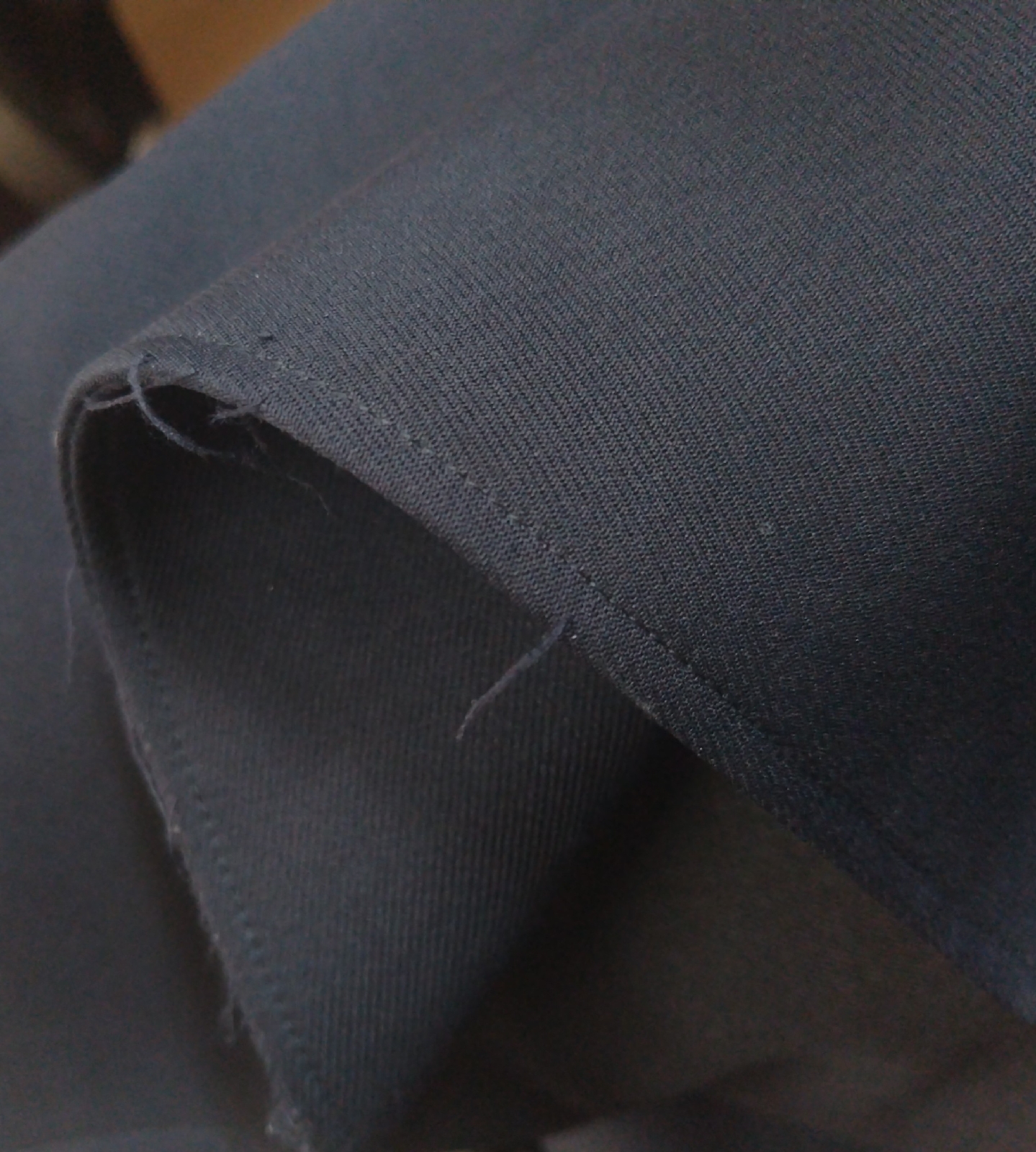
GUのバルマカーンコートSWは、形は良いけど生地が駄目

GUでバルマカーンコートを購入した。
バルマカーンコートというのは、要はステンカラーコートのことで、まあ言い方が違うだけの何かである。
因みにSWの意味が分からなかったが、これが素材の種類なのかも知れない。

 形はまさに求めているもので、着た際のシルエットも大満足。
但し、生地が弱すぎて長く着ていられる代物では無かった。


少しでも引っかかるものがあれば、糸が生地から出てくるもので、
特にベルクロ(面ファスナー)は大敵。
レディスと同じコージーメルトンで作れば良かったのにとも思ったのだけれども、
あの光沢感でメンズは厳しかったのかしらん。
セールで購入出来たら、1シーズン着倒して終了か。
形が良いだけに残念。
因みに購買価格はセールで3990円。これなら1シーズンでもいいかな。

2023年12月1日金曜日

SEIKO プロスペックス SBDN075 レビュー

 今回はセイコーのSBDN075をレビューする。

 SBDN075は、38.5mmという小径ダイバーズウォッチで、ケース素材はステンレス、バンドはシリコンバンドで黒ベースという代物。元々僕は、素材はチタンでブレスレットしかダイバーズを買おうとしていなかったのだけれども、ダイバーズで38.5mm、ソーラーで回転ベゼル付きというスペックは、まさにオールマイティに使用出来る「実用時計」であり、一度買ってみたくなったのである。

因みに、何故SBDN075にしたのかというと、素材がステンレスだったから、という所につきる。メタルブレスが単純に重いのである(149g)。citizenの43mmチタンダイバーズであるBJ7110-89Eでも20g軽い128g。時計は軽ければ軽い方が良いと思っているので、ステンレスならブレスはシリコンかNATOになる。今回はNATOベルトと一緒に購入した。

商品の詳細をレビューしていこう。まずファーストインプレッションは「小さい」。そして、それは今でもそう思ってしまうくらい小さい。オリエントのマエストロ(RA-AC0E02S10A)を初めて見た時「でかい」と思った印象が、今でも「でかい」と同じようなものだろうか。ただ、今までダイバーズといえば、20年近くデカアツ幻想のせいで慣れさせられたあの大きさだったことが影響しているのかも知れない。着用写真を見て全く違和感がないのがその証左だろう。

シリコンバンドは、留め具が金属で高級感がある。ただ、あくまでもシリコン。限界はある。ZULU DIVER等、真っ当なNATOベルトと比べると、どうしてもシリコンというところで見劣りしてしまう。因みに、バンド幅は20mmである。

ベゼルはフラット(インデックス部分だけ一段下がっている)だが、サイズが小さいからか、スーツやシャツの裾で引っかかることが少ない。出来れば斜めにカットされている方が好み(というかひっかからないので実用的)なのだけれども、これなら問題ないだろう。回転はかなり重く、クリック間隔は狭い。クリック音はチリチリといった感じで、精密に動いている感じはするが、若干甘い感じ。

インデックスはシンプルにドットインデックス、文字盤は黒一色で、素子は見えない。デイ表示は3時で、3針構成である。この価格にしては、いいデザインの針を使っていると思う。

竜頭はねじ込み式で場所は三時。購入時既に竜頭が外れていてびっくりした。一段引きでデイ調整、二段引きで時刻調整。

風防はサファイヤガラスでコーティングは不明。防汚コーティングは多分されていない。また、反射防止コーティングもされていなさそうな輝き方である。

装着しての感想は、流石小径、大変良好で、視認性は抜群、ブレスレットを付けている感は皆無で、自然になじむ。ベルトははしゃいだ色味よりも、黒色を交えたストライプが良いだろう。

また、NATOベルトも重量から、厚めのものを選んだ方が良いかもしれないと思い、厚手のものを買ったのだけれども、意外と薄手のものでも問題ない。ラグ幅20mmは、他の時計との汎用性も高いので、NATOベルトをたくさん持っていると遊べるというのもある。

総評として、実売4万円なら十分買い。こうなると、41mmのcitizen NY0125-83E、NB6021-17Eにも俄然興味が出てくる。楽しみな時計が増えた。

2023年8月30日水曜日

AUX PARADIS #05 Fraiseレビュー

 AUX PARADISのEDPである05 fraiseを購入したのでレビュー。
商品は60mlのレフィルタイプ。amazonで買おうとしたら、転売ものしかなく、公式通販で購入した。

香りは、トップノートからイチゴ全開。というか、軽く香るだけだとイチゴという認識さえない位、ただただ甘い芳香剤のような香り。全然優しくはない。暫く置いてみると、ムスク(アンバーみたいな香りだけど・・・)が香ってくる。サンダルウッド・・・は微妙。レシピとして明確に判明している柑橘系のレモンやグレープフルーツ、ベルガモット、オレンジはさっぱり感じない。というか、多分引き立てるためだけに使っているようで、表に出てこない。カブリューバ・・・は尚更分からない。

落ち着けば落ち着くほど、あれだけ激甘ストロベリーだったものが、パウダリーに変化してくる。刺々しさがなくなってから蛾本領発揮なのだろうか。だが、こう、香りの芯となるものが見えてくるのかと言えばそうでもなく、甘いことには変わりは無い。上品な甘さと書く人も居るが、下品ではない、というのが正解ではないだろうか。

ラストノートは追記予定

5000円・60mlEDPと言えば、コストパフォーマンスはすこぶる良い方と言える。ただ、コストをかけてでもトップからミドルまでの変化は付けて欲しかった。ベリーが通った芯である、と言い切るならばそうなのかも知れないが、複雑さに欠けるといえば分かって頂けるだろうか。正直なところ、飽きてくる。出来ればひねりが欲しいところ。若い子が付けるのはいいかもしれない。

2023年7月3日月曜日

mineoのsimを再発行した場合、回線切替手続きをしないとsimが使えない

 mineoを法人契約しているのだけれども、simカードを紛失した輩がおり、再発行することになった。
その際に起きたトラブルの顛末をば。

事の発端は、simカードを紛失されるというところからである。使用simを無くすとか、どうしたらそんなことが起きるのか全く分からない(使用機材はあるのに・・・)のだが、ないものは仕方が無い。mineoに連絡をして再発行した貰うことになった。1~2週で、新しいsimが到着し、機材に刺したのだが、どしても繋がらない。電波のインジゲーターには「!」が表示され、通信自体蹴られている感じである。

初めはAPNの設定を間違えたのだろうと高をくくっていたのだが、何度入力しても通らない。もしやと思い、別のsimを刺したところ、なんとすんなり繋がってしまった。これは再発行されたsimに問題があると、mineoにメールで問い合わせたところ、回線切り替え手続きがなされていないのでは、と指摘頂いた。

なんだそれは、と思ったが、回線切り替え手続きなんて言葉を全く知らない僕は、素直に案内されたurlに従って切り替え手続きを行い、30分程度するときちんと繋がるようになった。
結局回線切り替え手続きとは何だったのだろう。

https://support.mineo.jp/business/setup/guide/kirikae.html

・・・なるほど、「MNP」「SIMの再発行」「プラン変更で電話番号継続使用」、どれもやったことがない。知らないのも無理はないということである。だが、だったらsimカード送付と一緒に手続きが必要な旨を教えてくれてもいいのではないか・・・。

2023年6月26日月曜日

4コア8スレッド至上主義(Clip Studio Paintはシングル性能重視で)

  Clip Studio Paint(以下CSP)という、イラストを書いたり漫画を書いたり、アニメを書いたり、まあ色々と画くことができるソフトがある。
たまたま、このアプリを実験する機会があったので、その備忘録。

 実験に使用したのは、Ryzen 5 3400G、core i3-10300、core i5-10400を使用した。
同CPUは、ベンチマークでは大体同じ性能として扱われ、AMDのryzenの方が、VEGAを載せている分、GPUパワーがあり、どちらを選ぶかといわれたら、AMDを選ぶ、というものである。

だが、実験を進めていくと、こと

書くのが面倒だったので省く。結論として、clip studio paintは4コア8スレッドに最適化されており、6コア12スレッドなど、4C8Tを上回るメニーコアだろうが、UEFIbiosで4コア8スレッド動作にした方が速いという結論に達した。どれだけスレドがあろうが、まあ使わない。また、シングル性能で動作が違うので、安いCPUだろうが、シングル性能が高い方が速い、ということが分かった。ついでにAMDの電源管理機能とすこぶる相性が悪く、プロジェクトファイルが1.5GBを越える位の重いファイルを編集しだすと、プチフリーズが出だした。

2023年5月15日月曜日

Amazonビジネスは全然安くない

Amazonには、Amazonビジネスというビジネス用のサービスが存在するが、多分請求書払いできること以外は全く意味がない代物で、下手したら普通に買った方が安い可能性まである。なのに、Amazonからは遮二無二ビジネスアカウントに誘導しようとするからたちが悪い。そりゃあ、少しでも単価が高い方がAmazonにとって都合がいいのも分かるが、困ったものである。

 追記
amazon businessなら、購入数制限無しで買える!みたいな表記を出すようになった。
そんななら別のウェブサイトで買いますわ・・・もののついでだからamazonで買うだけで、購入制限されるようなモノでもないし・・・3000円のPCケースだよ・・・?

申し訳ありませんが、この商品は購入数に制限があります。商品の数量を購入可能な数(上限)に変更させていただきました。
ですって。このままじゃあいいやで買わなかったら、メーカーは損失なんじゃないかなあ・・・。

2023年3月15日水曜日

GMKtecのIntel 11th Jasper Lake N5105 ミニ PC-- NucBox 5 (Wi-Fi 5 Win 11 Pro)のセットアップとレビュー。

 監視カメラの管理用に、手頃なPCを準備したかったので、GMKtecのミニPCを入手した。こいつがなかなかのくせ者だったので、そのログを書き記す。

一応同じPCを使ったことがあり、これは2台目になる。

ものは

https://www.gmktec.com/products/intel-11th-jasper-lake-n5105-mini-pc-lgvh

の、MEM8GB、SSD256GBのモデルで価格は23000円程度。中華製で、何故かこのスペックでwin11PROにプリインストールという意味が分からない仕様。これを仕込む環境でアクティブディレクトリを使うはずも無く、ビットロッカーで暗号化する意味もなくという。何にしろ、そこそこの速度で動けば良いので気にしないようにする。

中華製PCなので、何を仕込まれているか分からないと言う前提で、OS位はクリーンインストールしておきたいので、以下の手順を踏むことにする。

立ち上げからクリーンインストールまでの流れ

まずは普通に立ち上げて、windowsのスタート画面まで持って行く。letsnoteとは違い、勝手に再起動してローカルアカウントでユーザーを作成させてくれるのは良いが、キーボードレイアウトがUS配列になっているので、色んな入力が非常にやりにくい。

https://pc-karuma.net/how-to-change-keyboard-layout-windows-11/

で設定まで行き着いて、日本語配列を選べば良い。

ここからドライバのバックアップに進む。

一度再起動させた後、ドライバを保存するフォルダを作成し、コマンドプロンプトを管理者権限で立ち上げる。
https://ite-notes.com/os-windows10-command-1/
を参考にコマンドを打ち込もう。具体的には

dism /online /export-driver /destination:"保存先フォルダ"
保存先フォルダの所には、フォルダまでのファイルパスを書くこと。例えばデスクトップに「新しいフォルダ」というフォルダを作成した場合は

dism /online /export-driver /destination:"C:\Users\YOURUSERNAME\Desktop\新しいフォルダ"

みたいな文字列になる。

大体1GBちょっとのファイル群が出来上がるので、これをUSBメモリにバックアップし、あらかじめ作成しておいたwindows11のインストールUSBでwindows11をクリーンインストール。因みにブータブルUSBを刺していると、必ずUSBから立ち上がるので面倒。

インターネット接続を飛ばしてローカルアカウントでインストールしたいので、インストール画面でSHIFT+F10を押下し、コマンドラインを出した後、

cd oobe
BypassNRO.cmd

と打ち込むと再起動してローカルインストールできるようになる。因みにプロダクトコードは内蔵されており、勝手に入力される。

インストール後、バックアップしたドライバフォルダをデスクトップにコピーし、コマンドプロンプトをまた管理者権限で立ち上げ、コマンドを打つ。具体的には

pnputil.exe /add-driver ドライバフォルダ\*inf /subdirs /install

となる。「ドライバフォルダ」はファイルパスを書くところで、例えばデスクトップにドライバが入った「新しいフォルダ」をコピーした場合、

 pnputil.exe /add-driver C:\Users\YOURUSERNAME\Desktop\新しいフォルダ\*inf /subdirs /install

となる。 

問題

無事にドライバを書き戻せたら、あとはwindows updateをやって~という流れになるはずだったのだけれども、一度シャットダウンして別場所で始めようとしたところ、windowsがブートしないという惨事に見舞われることになった。windows updateを削除しようが起動せず、挙げ句の果てには回復オプションで初期化することもままならないという、windows自体が完全に壊れた状態になってしまった。原因は不明。

再度上記を繰り返し、セットアップを完了させたところ、問題なく終了したのだけれども、原因が分からない以上、壊れること前提で使うことをお勧めする。おそらくはSSDに対しての電気的な刺激で飛んだのだとは思うのだけれども・・・。 

レビュー

使用感としては、監視カメラの管理には必要十分。サイネージのような形で使う分には全く問題ない。もたつく場面もあるが、逆にもたつかせるようなことをこの価格のPCにさせるほうがおかしい。ブラウジングやら軽作業なら十分使える。

2023年3月14日火曜日

Let's Note CF-FV3を分解し、SSDを換装する。

 前回はletsnoteのCF-FV1をバラしてSSDを載せたのだけれども、今回はfv3をバラして載せ替えてみようと思う。

手順は

  1. PCを起動
  2. リカバリディスクを作成
  3. 分解
  4. SSDを換装

という流れ。それぞれに対して意外と変わっていた点を書いていく。

1.PCを起動

windows11になったので、プリインストールを進める起動時に「インターネット接続必須」になった。PRO版なら回避できるはずだが、letsnoteはなぜか回避できない。正直マイクロソフトアカウントを利用した運用を全く考えていないので、これは面倒である。なので、このインターネット接続必須部分をパスする。大体は「windows11 インストール インターネット接続 キャンセル」等で検索すれば出てくる内容なので、画像付きで見たい人はググって欲しい。

https://www.med.oita-u.ac.jp/mic/others/win11home-acount.pdf 

とか。

まず、インストール画面になったら、「Shift+F10」を押して、「コマンドプロンプト」を出す。コマンドプロンプトをクリック(フォーカスされていないので)してから、以下のコマンドを打ち込むと、自動で再起動する。

cd oobe

bypassnro.cmd

上のcdは、oobeフォルダに場所を移動するコマンド、下のbypassnro.cmdは、名前の通りnroをバイパスして回避する内蔵バッチファイルを起動させるコマンドである。

これで、ネットワーク接続の所に「インターネットに接続していません」ボタンが現れるので、ローカルユーザーを作成することが出来る。

2.リカバリディスクの作成

リカバリディスクの作成には、インターネット接続が必須になった。今までは内蔵された領域から書き出して作成するパターンだったけれども、リカバリイメージをダウンロードし、作成するという流れになっている。注意書きはマニュアルを見ろと書いてあるが、マニュアルにはurlを参照しろと書かれており、たらい回し感は否めない(正直理解しがたかった)が、おそらくはインターネット接続が必須なので、環境としてインターネットに接続させたいのだろうというのと、そもそもマニュアルが長くなってしまうので、ウェブで確認させたかったのだろうというところ。

https://askpc.panasonic.co.jp/win11/

 に進み、リカバリーイメージダウンロードサービスをクリック、更に中の


Windows 11 リカバリーイメージ ダウンロードサービス(Windows 11 Pro プリインストールモデル対象) 

を押下したらいよいよである。3/4程度スクロールしたところに、「リカバリーディスク作成ユーティリティ」 ボタンがあるので、それを押下すると、ダウンロード先が現れる。

https://faq.askpc.panasonic.co.jp/faq/docs/005204

マニュアルと自己解凍形式の圧縮ファイルをダウンロードして、それを実行すると、exeファイルと7z圧縮ファイル、いくつかのテキストが解凍されるので、RevDiscDl.exeを実行する。RevDiscDw.exeというのもあるが、両方起動させてみたところ、始まりは同じだった。ファイルサイズが違うので、多分Dlの方が単純にDwのラッパーなのではないかなと。

ダウンロード種別を判別するために、実行環境の提示が必要になる。

スタート内の、PanasonicPC設定ユーティリティを起動し、「PC情報ビューワを起動する」ボタンを押すと、一発目に必要な情報の画面になるので(まあシステム情報にも書いてあるのだが)「保存」ボタンを押し、「表示している情報だけ保存する」を選択、okを押して保存先を設定(デスクトップとか)すると、テキストとして保存される。けして全ての情報を保存してはならない。必要な情報までスクロールするのは死ぬほど面倒である。

機種品番と製造番号をコピペして、ダウンロードになる。後は流れに沿っていけば良いが、注意点として、少なくとも32GB以上のUSBメモリを用意することをお勧めする。警告画面で出ていたが、国内販売分は16GB、アジア圏販売分は32GB以上のUSBメモリが求められる。作成済みのUSBメモリで10GB弱だったので、基本16GBで大丈夫だとは思うが、あなたが使っている機種を僕は知らないので。

あと昔は一回しか作れなかったはずだが、これは何個でも作れるようである。まあ、msの方針転換もあるし、リカバリディスクの価値はそこまで高くなくなってはいる。

3.分解

分解は滞りなく進んだ。要はCF-FV1と同様だったということである。


違いは、封印シールがしっかり貼られておらず、切らずに剥げた(ままある話)のと、プラスチックの放熱スロットの接着が、ネジだけでは無く、しっかり両面シールで左右貼られていたことである。


fv1の際は、別パーツの接着剤だと思っていたが、どうもちゃんと両面でくっついていた。

4.換装

今回はまっていたのは、SAMSUNGのMZ-VL25120 512GB。前回と同じパーツで、980PROのOEM品。


こちらをウェスタンデジタルのWD_BLACK SN850X 4TBに換装する。コメントで、両面実装のSSDを換装しようとしたところ、裏蓋がしまらず換装不可だったという内容を頂いたので、今回は両面実装の本商品でチャレンジ。元に入っていたsamsungのは片面実装。

写真を見て貰えると分かるが、デフォルト状態だと十分にクリアランスがある。しかし、両面実装のSSDに換装すると、実装してあるチップ分下方にせり出すため、クリアランスが潰れる。但し、干渉しているかと言われると、感覚的には何も接していないような感覚で、写真でも一応ミリ以下で隙間がある。また、干渉している感じはしないが、そりが凄い。


FV1とM2周りの設計が異なるか、SSDのメーカーによって干渉するしないがあるのかも知れない。

また、仮組みしてリカバリ動作をさせたが、ケースからはほんのり温かい感じがするだけで、外向きにはそこまで発熱を感じられなかった。WD_BLACKが優秀なのか、Gen4が優秀なのか。 

リカバリ画面で認識した画像はコレ。


因みにリカバリ動作時に、リカバリパーティションを残す選択をすると、リカバリパーティションが作成されるので、通常であればこちらを選ぼう。

ここまでの作業で、おおよそ2時間30分程度である。大半はディスク作成時間や、リカバリの書き戻し時間だけれども、そのくらい時間がかかることは覚悟しておくべき、というところ。超速SSDだからといって、さほどインストール時間は変わらない。ついでに言うと、全セットアップを終了(ソフトウェアのインストールやらアカウントの作成やら)するまでに5時間かかった。

追記

CF-FC6を分解したのでその記事はこちら

2023年2月20日月曜日

GMKtekのnucbox5は、中華味溢れる超小型PCだった

 GMKtekという中華メーカーの超小型PCを手に入れたのでレビュー。

基本的にはamazonでしか販売されておらず、また、amazonでも公式ストアが二つに分かれているなど、よく分からない仕様になっているが、恐らくどちらで買っても物は同じだろう。購入したnucbox5は、最安値だとOS(Windows11)込みで199ドルという破格で販売されている。

https://www.gmktec.com/products/intel-11th-jasper-lake-n5105-mini-pc-lgvh

CeleronN5105に8GBRAM、256gbのM.2SATAだと25000円程度。ベンチマークや使い勝手は、他サイトが詳しいので参照頂くとして、こいつの面白いところが一つ見つかった。

amazonのレビューで、OSを再インストールしなければアプリが入らないことがあるらしいという記述を見つけたので、ドライバをバックアップ後、win11のインストールイメージをダウンロードしてクリーンインストールした。ドライババックアップの際、プロダクトコードをvbsで抜き出したのだけれども、どうもwindows11ではなく、windows10 proのライセンスらしいことが分かった。また、クリーンインストールすると、このプロダクトコード、まるっと変わってしまう。プロダクトコードが再インストールの度に変わるとか、どういう仕組みなんだろう。試していないが、キージェネのような仕組みが備わっているのかしらん。それでいいのか中華。

追記
本運用時のtipsを別記事に上げたので参考に。

2023年2月16日木曜日

windowsのインストール済みドライバをバックアップしたい

 今まで使っていたPCをクリーンインストールしようとした場合、ドライバの確保がマストになってくる。自作なのであればマザーボードの型番など、簡単に調べられる物も多いが、メーカー製品、特にノートパソコンとなると、分解してもよく分からなかったりする。

そんなときに、どうドライバをバックアップするかといえば、dismコマンドを使うのが正解。

https://news.mynavi.jp/article/win10tips-137/

管理者権限でコマンドプロンプトを立ち上げて(コマンドプロンプト右クリック>管理者として実行)

まずはドライブの頭に適当なフォルダを作る(mkdir c:\dvrbackup)。

次にdismコマンド(dism /online /export-driver /destination:"C:\dvrbackup")

コマンドが終われば、これで、ドライブの頭に出来たdvrbackupフォルダに、PC内のドライバが全てはいるので、usbメモリにでもバックアップする。

クリーンインストール方法は、コンピュータの管理から、 デバイスマネージャーを開き、適用したい(?がついている)デバイスを右クリック>ドライバーの更新>コンピュータを参照してドライバを検索>保存していたドライバのフォルダを選択 で進める。

Windowsのプロダクトコードを知りたい。

 シールを貼り忘れたりして、インストールしたPCのプロダクトコードをなくしてしまうことがある。無いとは言わせない。意外と、まれによくあるのだ。今回は、もしなくしてしまった場合に、PC内からプロダクトコードを取り出すための方法を書く。

取り敢えず結論は、vbsスクリプトで書き出させるというもの。

https://answers.microsoft.com/en-us/windows/forum/all/extracting-product-key/5fcb3cb7-15fc-4818-9e1b-cacb67d5e51c

に書いてある物を使えばいい。 引用すると

Option Explicit
Dim objshell,path,DigitalID, Result
Set objshell = CreateObject("WScript.Shell")
'Set registry key path
Path = "HKLM\SOFTWARE\Microsoft\Windows NT\CurrentVersion\"
'Registry key value
DigitalID = objshell.RegRead(Path & "DigitalProductId")
Dim ProductName,ProductID,ProductKey,ProductData
'Get ProductName, ProductID, ProductKey
ProductName = "Product Name: " & objshell.RegRead(Path & "ProductName")
ProductID = "Product ID: " & objshell.RegRead(Path & "ProductID")
ProductKey = "Installed Key: " & ConvertToKey(DigitalID)
ProductData = ProductName  & vbNewLine & ProductID  & vbNewLine & ProductKey
'Show messbox if save to a file
If vbYes = MsgBox(ProductData  & vblf & vblf & "Save to a file?", vbYesNo + vbQuestion, "BackUp Windows Key Information") then
   Save ProductData
End If
 
'Convert binary to chars
Function ConvertToKey(Key)
    Const KeyOffset = 52
    Dim isWin8, Maps, i, j, Current, KeyOutput, Last, keypart1, insert
    'Check if OS is Windows 8
    isWin8 = (Key(66) \ 6) And 1
    Key(66) = (Key(66) And &HF7) Or ((isWin8 And 2) * 4)
    i = 24
    Maps = "BCDFGHJKMPQRTVWXY2346789"
    Do
        Current= 0
        j = 14
        Do
           Current = Current* 256
           Current = Key(j + KeyOffset) + Current
           Key(j + KeyOffset) = (Current \ 24)
           Current=Current Mod 24
            j = j -1
        Loop While j >= 0
        i = i -1
        KeyOutput = Mid(Maps,Current+ 1, 1) & KeyOutput
        Last = Current
    Loop While i >= 0
    keypart1 = Mid(KeyOutput, 2, Last)
    insert = "N"
    KeyOutput = Replace(KeyOutput, keypart1, keypart1 & insert, 2, 1, 0)
    If Last = 0 Then KeyOutput = insert & KeyOutput
    ConvertToKey = Mid(KeyOutput, 1, 5) & "-" & Mid(KeyOutput, 6, 5) & "-" & Mid(KeyOutput, 11, 5) & "-" & Mid(KeyOutput, 16, 5) & "-" & Mid(KeyOutput, 21, 5)
  
   
End Function
'Save data to a file
Function Save(Data)
    Dim fso, fName, txt,objshell,UserName
    Set objshell = CreateObject("wscript.shell")
    'Get current user name
    UserName = objshell.ExpandEnvironmentStrings("%UserName%")
    'Create a text file on desktop
    fName = "C:\Users\" & UserName & "\Desktop\WindowsKeyInfo.txt"
    Set fso = CreateObject("Scripting.FileSystemObject")
    Set txt = fso.CreateTextFile(fName)
    txt.Writeline Data
    txt.Close
End Function

 これを、テキストファイルとして保存し、拡張子を.vbsにして実行するだけ。

注意点は、ウイルススキャンソフトでスキャンすると、害があるファイル認定されるので、適時判断ではずそう。

2022年1月17日月曜日

Qufirewallのリージョン指定ルールが勝手に改変されていた

 Qufirewallの設定を何気なく見たところ、送信元が空欄で許可になっているルールが、ipv4、ipv6ともに存在した。表示上、送信元が空になる設定は出来ない(送信元が任意なら、Any表記になる)ので、間違いなく設定としておかしい。

何の設定が化けたのか探したところ、どうもリージョンを指定して許可・拒否する、一番最初の設定で指定した日本のみ許可設定の、日本の部分が化けているらしい。その修正方法。

まず、ipv4ルールで「+ルールの追加」ボタンを押下し、 権限を許可、インターフェースをAll、送信元をリージョンにして、Japanを選択、プロトコルはAnyを選択で適用する。
ルールが作成されるが、上の方に作られるので、全て拒否ルール(一番下にあるはず)の直上に配置する。無ければ全て拒否ルールを作成する。

送信元が空欄のルールを削除(ゴミ箱ボタン)する。

次に、ipv6ルールをクリックし、同様の処理をする。

最後に「適用」ボタンを押して終了。

ipv4、ipv6両方の設定をしないと、しばらくお待ち下さい表記で待たされるだけ待たされ、そして終わらない。

なぜそんな化け方をしたのか、全くわからないし、SSHで接続して直で見ていないので、どう表記されていたのか定かではないが、やっぱりソフトウェア的な作り込みでは若干不安が残るなあ。でもNAS最速はqnapなので、なかなか悩ましい。

2022年1月5日水曜日

QUFIREWALLに読ませている「拒否されたIPアドレス(CIDR)」

以下は2022.1現在QNAPのQUFIREWALLに読ませている「拒否されたIPアドレス(IPアドレス拒否リスト)」。
基本的には、Qufirewallをすり抜けてきたIPアドレスのサブネットを調べて、IPサブネットで指定して拒否している。
海外が主だが、ごく稀に日本のIPレンジが入っている。
IPレンジは
https://testpage.jp/tool/ip_address_country.php
で調べた。

qufirewallでドメインを指定したからといって、他国からアクセスが来ないかと言われるとそういう話では全くないという・・・。


rules
[{"src_ip": "218.92.0.0/24", "expired_time": 0},
 {"src_ip": "114.251.56.0/24", "expired_time": 0},
 {"src_ip": "203.230.61.0/24", "expired_time": 0},
 {"src_ip": "212.47.226.0/24", "expired_time": 0},
 {"src_ip": "173.243.112.0/24", "expired_time": 0},
 {"src_ip": "112.197.171.0/16", "expired_time": 0},
 {"src_ip": "197.231.70.0/16", "expired_time": 0},
 {"src_ip": "193.153.186.0/16", "expired_time": 0},
 {"src_ip": "1.252.81.0/24", "expired_time": 0},
 {"src_ip": "118.194.132.0/24", "expired_time": 0},
 {"src_ip": "121.200.55.0/24", "expired_time": 0},
 {"src_ip": "125.17.228.0/24", "expired_time": 0},
 {"src_ip": "27.64.0.0/12", "expired_time": 0},
 {"src_ip": "123.16.0.0/12", "expired_time": 0},
 {"src_ip": "210.213.128.0/18", "expired_time": 0},
 {"src_ip": "77.82.0.0/16", "expired_time": 0},
 {"src_ip": "49.64.0.0/11", "expired_time": 0},
 {"src_ip": "72.68.0.0/15", "expired_time": 0},
 {"src_ip": "112.80.0.0/13", "expired_time": 0},
 {"src_ip": "88.214.24.0/22", "expired_time": 0},
 {"src_ip": "116.96.0.0/12", "expired_time": 0},
 {"src_ip": "37.49.224.0/21", "expired_time": 0},
 {"src_ip": "81.128.0.0/11", "expired_time": 0},
 {"src_ip": "190.220.0.0/17", "expired_time": 0},
 {"src_ip": "183.178.0.0/15", "expired_time": 0},
 {"src_ip": "203.166.160.0/19", "expired_time": 0},
 {"src_ip": "45.168.32.0/22", "expired_time": 0},
 {"src_ip": "186.151.0.0/16", "expired_time": 0},
 {"src_ip": "136.32.0.0/11", "expired_time": 0},
 {"src_ip": "122.252.224.0/19", "expired_time": 0},
 {"src_ip": "101.224.0.0/13", "expired_time": 0},
 {"src_ip": "101.251.64.0/18", "expired_time": 0},
 {"src_ip": "222.184.0.0/13", "expired_time": 0},
 {"src_ip": "92.63.192.0/20", "expired_time": 0},
 {"src_ip": "122.51.0.0/16", "expired_time": 0},
 {"src_ip": "185.236.201.0/24", "expired_time": 0},
 {"src_ip": "92.37.128.0/17", "expired_time": 0},
 {"src_ip": "37.120.192.0/18", "expired_time": 0},
 {"src_ip": "85.203.0.0/18", "expired_time": 0},
 {"src_ip": "45.134.20.0/22", "expired_time": 0},
 {"src_ip": "68.144.0.0/13", "expired_time": 0},
 {"src_ip": "45.179.180.0/22", "expired_time": 0},
 {"src_ip": "82.64.0.0/14", "expired_time": 0},
 {"src_ip": "59.148.0.0/15", "expired_time": 0},
 {"src_ip": "115.16.0.0/13", "expired_time": 0},
 {"src_ip": "175.136.0.0/13", "expired_time": 0},
 {"src_ip": "123.201.0.0/16", "expired_time": 0},
 {"src_ip": "89.64.0.0/12", "expired_time": 0},
 {"src_ip": "83.174.192.0/18", "expired_time": 0},
 {"src_ip": "115.66.0.0/16", "expired_time": 0},
 {"src_ip": "87.0.0.0/11", "expired_time": 0},
 {"src_ip": "115.165.192.0/18", "expired_time": 0},
 {"src_ip": "118.216.0.0/13", "expired_time": 0},
 {"src_ip": "211.252.0.0/15", "expired_time": 0},
 {"src_ip": "2.136.0.0/13", "expired_time": 0},
 {"src_ip": "113.60.0.0/16", "expired_time": 0},
 {"src_ip": "119.192.0.0/11", "expired_time": 0},
 {"src_ip": "223.96.0.0/12", "expired_time": 0},
 {"src_ip": "123.128.0.0/13", "expired_time": 0},
 {"src_ip": "37.24.0.0/16", "expired_time": 0},
 {"src_ip": "211.220.0.0/14", "expired_time": 0},
 {"src_ip": "103.125.200.0/23", "expired_time": 0},
 {"src_ip": "86.101.0.0/16", "expired_time": 0},
 {"src_ip": "92.128.0.0/10", "expired_time": 0},
 {"src_ip": "222.112.0.0/13", "expired_time": 0},
 {"src_ip": "94.230.144.0/20", "expired_time": 0},
 {"src_ip": "85.216.128.0/17", "expired_time": 0},
 {"src_ip": "103.251.200.0/22", "expired_time": 0},
 {"src_ip": "113.160.0.0/11", "expired_time": 0},
 {"src_ip": "117.192.0.0/10", "expired_time": 0},
 {"src_ip": "113.96.0.0/12", "expired_time": 0},
 {"src_ip": "87.128.0.0/11", "expired_time": 0},
 {"src_ip": "211.244.0.0/15", "expired_time": 0},
 {"src_ip": "114.80.0.0/12", "expired_time": 0},
 {"src_ip": "106.240.0.0/12", "expired_time": 0},
 {"src_ip": "61.165.0.0/16", "expired_time": 0},
 {"src_ip": "58.32.0.0/13", "expired_time": 0},
 {"src_ip": "101.78.128.0/17", "expired_time": 0},
 {"src_ip": "210.204.0.0/16", "expired_time": 0},
 {"src_ip": "84.118.0.0/15", "expired_time": 0},
 {"src_ip": "112.160.0.0/11", "expired_time": 0},
 {"src_ip": "31.10.128.0/17", "expired_time": 0},
 {"src_ip": "118.32.0.0/11", "expired_time": 0},
 {"src_ip": "183.88.0.0/15", "expired_time": 0},
 {"src_ip": "73.0.0.0/8", "expired_time": 0},
 {"src_ip": "110.142.0.0/16", "expired_time": 0}]
 

2021年11月25日木曜日

Thunderbird91には文字コードの設定が出来る機能が無い

 thunderbirdに文字化けしたメールが届いたので、表示から文字コードの設定を開こうとしたところ、存在しなかった。
代わりに「テキストエンコーディングの修復」があり、それを実行すると文字化けが解消されたのだけれども、どうもそれはそれで気持ちが悪い。
何をやってfixしたのかどうしても気になるのである。
で、先生に聞いてみると、
https://forums.mozillazine.jp/viewtopic.php?f=3&t=18665
流石mozillazine。
バージョンを下げるという手もあるが、もっとスマートにアドオンがあるらしい。
https://addons.thunderbird.net/ja/thunderbird/addon/charset-menu/
捨てる神あれば拾う神あり。

2021年11月22日月曜日

毎日缶コーヒーを飲んだ結果

軽度の脂肪肝になったで御座る。
謂わば軽いフォアグラ。

毎日日常的に、5、6本の缶コーヒーを飲んでいたのだけれども、この度めでたくその結果が出たと言って良いだろう。
恐らく20年近く続けてきたこの習慣に別れを告げるときが来たのだ。
やせがたでフォアグラはまさにカモ。
おめでとう自分。もう還暦なのに。

2021年11月19日金曜日

カブトムシを育ててみた 腐葉土は幼虫の時だけにしよう

カブトムシの幼虫を貰って育ててみたので、そのまとめを書こうと思う。

カブトムシの幼虫を貰った。
100均の虫かごに、適当な土と一緒に入ったカブトムシの幼虫を貰った。餌は土を食べるからと言われたが、一緒に入っていた土はもう駄目らしく(砂漠の砂のようになっていた)、食べられる土、腐葉土を手に入れなければならないらしい。
幸い100均に腐葉土は売っているので買ってきて入れ替えると、カプセル状の糞を散見する用意なった。食べている証拠である。
ただ、この入れ替えを行ってから、コバエに悩まされるようになった。どうもコバエの育成環境としても良いらしい。
また、幼虫から成虫になるためには、深さが必要らしいので、虫かごから2Lペットボトルを切った筒に移動させた。
暫くすると、幼虫は土に潜って出てこなくなった。恐らくサナギになっているのだろうが、出てくる奴は出てくる。コバエである。
フタをしてやろうかと何度も思ったが、幼虫が酸欠になる気がするし、そもそも酸欠になるほど密閉出来る気がしない=あけた瞬間繁殖したコバエの大群が襲ってきそうだったので却下。
代わりにウエ・ルコ しっかり効く!コバエ捕獲器(無香性 中が見えないスティック型 ブラック インテリア 置き型)を買って近くに置いてみたら、
えぐいほど取れた。というか、取れすぎて怖い。また、ある程度密室空間になる場所にカブトムシを置いていたので、ある日床を見たら小バエの死骸が積もっていた。
逆説的にそれだけこの腐葉土から生まれたわけで、コバエの繁殖能力には恐れ入った。
ペットボトルを観察すると、白く細長い何かがミサイルのように土の中に整然と埋まっている姿が確認された。恐らくこれがコバエの幼虫(サナギ)なのだろう。射出の瞬間を今か今かと待ち構えているようで、気持ちの良いものではなかったが、
カブトムシの幼虫が姿を見せない以上、何も出来ない。

そんなこんなである日、成虫になったカブトムシと対面することになった。成虫になりたてのカブトムシは良い感じの光沢があって、何となく愛着が湧いた。
メスだったのがちょっと残念だったが、メスはメスの良さがある。角がない分威圧感が無い。
ただ、もうコバエとはおさらばしたいのでマットを変えることにした。
カブトムシの糞は水っぽく、糞で塗れた腐葉土は見ていてあまり良いモノでは無かった。
餌も問題だった。バナナが好物らしいが、まあ腐る。リンゴを上げたりもしたが、まあ腐る。生ものは得てして腐って悪臭を放つのである。
そして土に帰っていくのだろうが、虫かごの中で自然の摂理を再現しようとは思えなかった。
色々検討した結果、選んだマットはヒノキのチップマットで、ぶっちゃけ材木屋の削りカスだろうと思われるものである。だがヒノキなら抗菌作用も期待出来る。
保湿もしてくれそうだし、転んで起き上がれないようなこともないだろう。
餌はゼリーえさに変えることにした。生ものは美味しいだろうが、ずぼらな管理なのですぐに腐らせる。
腐ったみかんと不味いジュースなら、不味いジュースの方が良いに違いない。

カブトムシの足が取れだした。そろそろ寿命らしい。別に温度管理などもしておらず、朝は寒く、電気も付いたり消えたりと、過ごしやすい環境とは言い難いのは確かだが、もう成虫になってから半年近くなる。充分だろう。
昆虫には痛覚が無いそうなので、別に痛みを感じている訳では無いだろうが、やはりあるところにあるものがないと痛々しく見える
(痛覚があると主張する研究も挙がっているが、恐らく痛覚に似た別の信号だろうし、この話を殊更取り上げているサイトは大体左曲がりだったりするので信憑性が非常に低い)。
最終的にはだるまに近い状態になって、えさを食べられずに死ぬんだろう。
いつまで生きているか分からないが、介護はしようと思う。もしくは、いっそ踏みつぶして一生を終えさせるか。