突然会社に外国人から僕宛にTEL。
「○○サ~ン(僕の名前)」と流ちょうな英語。
英語も英会話も苦手な僕はしどろもどろになりながらも何とか応対したのだけれども、
メールアドレスを教えて帰ってきたメールを見て、やっと何の話か分かった(むしろ電話では誤解してた)。
会社の名前は外資系のエグゼクティブサーチ。
いわゆるヘッドハンティング会社。
この件は秘密にしてくれと書いてある。
ええと、僕をヘッドハンティングするつもりなんですか・・・外資にいける英語力無いんですが・・・。
情報源が凄く気になるけれども、こういった会社は絶対教えないだろうし。
まあ、僕を誘う会社が、何を僕に期待しているのかと、僕の市場価値(市場価格は幾らなのか)を聞いてきますよ。
僕の将来的な希望年俸は20万ドルですが(まあ、無理と分かって目標にすることが大事かな)。
少なくとも今の年俸は労働に見合っていないので、余程条件が良ければ転職するかも知れない。
一人で頑張るのには疲れました。
自分一人が大変だと思うなよ、と云われるのが嫌なので、そう思わないようにしているのだけれども、
僕だけ拘束時間18時間を6ヶ月は異常。日曜休んでないしねえ。
いつ帰ってるの?と聞かれても、僕が困ります。
2008年6月1日日曜日

Thunderbirdで個別フォルダをバックアップする
代表が使っているPCのクリーンインストールで、thunderbirdをmozbackupを使ってバックアップしたものを
復元すると、何故か特定のフォルダがバックアップされていないという現象に見舞われた。
何時も僕はmoz-backupでうまくバックアップしているのだけれども、まあ、こういうことがままあるから
アプリケーションインストラクター(AI)というものがいる訳で。
mozbackupでのバックアップと併用で、thunderbirdのプロファイルフォルダ(appdataフォルダ以下のthunderbird)もバックアップするのが正しいAI。
詳しくは
http://www.mozilla-japan.org/support/thunderbird/profile
を参照のこと。
ということで、別マシンでプロファイルフォルダからの復元が出来ることを確認した後、特定のフォルダをバックアップ。
恐らくappフォルダの中にメールデータ(拡張子無しのmbox形式データ)を突っ込めば、復元が可能だと推測されるのだけれども、
今後もこういうことがあり得る&いちいちエンドユーザのpcで不可視ファイルを見えるようにしたくなかったので、アドオンを探した。無難。
矢張りあるもので、importexporttoolsというアドオンを発見。
http://nic-nac-project.de/%7Ekaosmos/mboximport-en.html
昔はMboxImportという名前だったらしい。現時点では1.6.3が最新。
ページは英語だが、インストールしてしまえば後は日本語。
インストールは、上記urlの最下段にある
Download ImportExportTools (MboxImport enhanced)
のリンクを右クリック保存。
保存したxpiファイルを、thunderbirdで読ませて、thunderbirdを再起動。
(ツール>アドオン>インストール で、当該ファイルを選択し、インストール)
使い方は、保存したいフォルダを右クリックし、
「読み込み・書き出し>フォルダを書き出す」を選択、保存フォルダを指定するだけ。
読み込みも同じように、
「読み込み・書き出し>mboxファイルを読み込む」で読み込める。
このアドオンの良いところは、書き出し方法を自由に指定できる。
eml、html、プレーンテキスト等でも書き出せるのは偉い。
ただし、読み込みできるのはmboxとemlファイルだけなので注意。
何となく思うのが、システム管理者が居ない会社は、ゆっくりと死に至る病を抱えているようなものだなあと。
特に、一気にIT化を進めた中小企業はメンテナンスに何をすればいいのか、どこにお金を置けばいいのか分からずに放置するだろうし。
時と共に不調になっていく情報インフラ(エンドユーザPC、サーバ、ネットワーク環境等)も放置するだろうし。
気付いたときにはミッションクリティカルな状況に置かれていると。
もしくはギーク社員の遊び場。
復元すると、何故か特定のフォルダがバックアップされていないという現象に見舞われた。
何時も僕はmoz-backupでうまくバックアップしているのだけれども、まあ、こういうことがままあるから
アプリケーションインストラクター(AI)というものがいる訳で。
mozbackupでのバックアップと併用で、thunderbirdのプロファイルフォルダ(appdataフォルダ以下のthunderbird)もバックアップするのが正しいAI。
詳しくは
http://www.mozilla-japan.org/support/thunderbird/profile
を参照のこと。
ということで、別マシンでプロファイルフォルダからの復元が出来ることを確認した後、特定のフォルダをバックアップ。
恐らくappフォルダの中にメールデータ(拡張子無しのmbox形式データ)を突っ込めば、復元が可能だと推測されるのだけれども、
今後もこういうことがあり得る&いちいちエンドユーザのpcで不可視ファイルを見えるようにしたくなかったので、アドオンを探した。無難。
矢張りあるもので、importexporttoolsというアドオンを発見。
http://nic-nac-project.de/%7Ekaosmos/mboximport-en.html
昔はMboxImportという名前だったらしい。現時点では1.6.3が最新。
ページは英語だが、インストールしてしまえば後は日本語。
インストールは、上記urlの最下段にある
Download ImportExportTools (MboxImport enhanced)
のリンクを右クリック保存。
保存したxpiファイルを、thunderbirdで読ませて、thunderbirdを再起動。
(ツール>アドオン>インストール で、当該ファイルを選択し、インストール)
使い方は、保存したいフォルダを右クリックし、
「読み込み・書き出し>フォルダを書き出す」を選択、保存フォルダを指定するだけ。
読み込みも同じように、
「読み込み・書き出し>mboxファイルを読み込む」で読み込める。
このアドオンの良いところは、書き出し方法を自由に指定できる。
eml、html、プレーンテキスト等でも書き出せるのは偉い。
ただし、読み込みできるのはmboxとemlファイルだけなので注意。
何となく思うのが、システム管理者が居ない会社は、ゆっくりと死に至る病を抱えているようなものだなあと。
特に、一気にIT化を進めた中小企業はメンテナンスに何をすればいいのか、どこにお金を置けばいいのか分からずに放置するだろうし。
時と共に不調になっていく情報インフラ(エンドユーザPC、サーバ、ネットワーク環境等)も放置するだろうし。
気付いたときにはミッションクリティカルな状況に置かれていると。
もしくはギーク社員の遊び場。
2008年5月23日金曜日
Zen Cartにおけるデザイン変更のTIPS
オープンソースのショッピングシステムZen Cartにおけるデザイン変更のTIPS。
osCommerce後継のECサイト構築システムで、しっかりとした作りが売り。
基本的なシステムに関してはドキュメントが多いが、デザインに関してはまずもってドキュメントが出てこない。
本を買えと云われている気がする。
画面構成図
--------------------------------
http://www.zen-cart.com/modules/xoopsfaq/zen_tables.html
--------------------------------
--------------------------------
ヘッダデザインの変更
弄るファイル群
\includes\languages\japanese\classic\
header.php
\includes\templates\classic\css
print以外のCSSファイル
\zen-cart-v1.3.0.2-l10n-jp-3\includes\templates\classic\common
tpl_header.php
--------------------------------
--------------------------------
ここにタグライン・キャッチコピーなどを入れてください。を消す。
includes\languages\japanese\classic\header.php
define('HEADER_SALES_TEXT', '<h1>ここにタグライン・キャッチコピーなどを入れてください。</h1>');
の<h1></h1>を消す。
これはtpl_header.phpの記述に
if (HEADER_SALES_TEXT != '') {
echo HEADER_SALES_TEXT;
}
とあるため。
!=は「~でない」の意味。''でなければ描画する。
--------------------------------
基本的にデフォルトデザインを変更する場合、
\zen-cart-v1.3.0.2-l10n-jp-3\includes\templates\classic\common
の中身を編集する。
デザイン的な構成画像もここにある。
ただ、何だかんだで各設定ファイルが様々なディレクトリに散らばっているため、ものを見つけるのが非常に難しい。
windowsならば、yokkaさん http://www.yokkasoft.net/ のNoEditorにくっついてくるyokkagrep等、grepソフトを多用して、
要素を一個一個見つけていくしかない。
phpの知識(というよりも一般的なプログラミングの約束事)も必要。
自由にデザインとかいうのが売り文句だけど、これは難易度高いぞ・・・。
参考サイト
http://oshiete1.goo.ne.jp/qa2283478.html
(内容は「ここにタグライン~」のところが間違ってる)
osCommerce後継のECサイト構築システムで、しっかりとした作りが売り。
基本的なシステムに関してはドキュメントが多いが、デザインに関してはまずもってドキュメントが出てこない。
本を買えと云われている気がする。
画面構成図
--------------------------------
http://www.zen-cart.com/modules/xoopsfaq/zen_tables.html
--------------------------------
--------------------------------
ヘッダデザインの変更
弄るファイル群
\includes\languages\japanese\classic\
header.php
\includes\templates\classic\css
print以外のCSSファイル
\zen-cart-v1.3.0.2-l10n-jp-3\includes\templates\classic\common
tpl_header.php
--------------------------------
--------------------------------
ここにタグライン・キャッチコピーなどを入れてください。を消す。
includes\languages\japanese\classic\header.php
define('HEADER_SALES_TEXT', '<h1>ここにタグライン・キャッチコピーなどを入れてください。</h1>');
の<h1></h1>を消す。
これはtpl_header.phpの記述に
if (HEADER_SALES_TEXT != '') {
echo HEADER_SALES_TEXT;
}
とあるため。
!=は「~でない」の意味。''でなければ描画する。
--------------------------------
基本的にデフォルトデザインを変更する場合、
\zen-cart-v1.3.0.2-l10n-jp-3\includes\templates\classic\common
の中身を編集する。
デザイン的な構成画像もここにある。
ただ、何だかんだで各設定ファイルが様々なディレクトリに散らばっているため、ものを見つけるのが非常に難しい。
windowsならば、yokkaさん http://www.yokkasoft.net/ のNoEditorにくっついてくるyokkagrep等、grepソフトを多用して、
要素を一個一個見つけていくしかない。
phpの知識(というよりも一般的なプログラミングの約束事)も必要。
自由にデザインとかいうのが売り文句だけど、これは難易度高いぞ・・・。
参考サイト
http://oshiete1.goo.ne.jp/qa2283478.html
(内容は「ここにタグライン~」のところが間違ってる)
2008年5月15日木曜日
Aptana Studioをインストールして日本語化、ともう少し。
Aptana Studioというdreamweaver代替になるかも知れないソフトの日本語化。
http://www.aptana.com/
まずはAptana Studioをインストール。
初回起動時にfirefoxインストール場所を聞かれるので、もしデフォルトのインストール場所にインストールしていなかった時はここでfirefox.exeを指定してやる。
とりあえずaptana終了。
その後、
PleiadesというEclipse用の日本語化プラグインをダウンロード
http://mergedoc.sourceforge.jp/
解凍して出来たものの中から、featuresとpluginsの、2つのフォルダをaptanaインストールフォルダに上書き。
aptanaインストールフォルダにあるAptanaStudio.ini最終行に
を追記する。
これでUIは日本語になる。
次に、テンプレートの文字コードをutf-8に修正する。
ウインドウ>設定>Aptana>エディター>HTML
の初期デフォルトコンテンツを以下に。
ただ、dreamweaver代替になるというふれこみは大袈裟かもしれない。
操作性は全然違うので、痒いところに手が届くdreamweaverの仕様とはまた・・・。
参考URL
http://www.aishinsys.co.jp/wordpress/?p=10
http://www.aptana.com/
まずはAptana Studioをインストール。
初回起動時にfirefoxインストール場所を聞かれるので、もしデフォルトのインストール場所にインストールしていなかった時はここでfirefox.exeを指定してやる。
とりあえずaptana終了。
その後、
PleiadesというEclipse用の日本語化プラグインをダウンロード
http://mergedoc.sourceforge.jp/
解凍して出来たものの中から、featuresとpluginsの、2つのフォルダをaptanaインストールフォルダに上書き。
aptanaインストールフォルダにあるAptanaStudio.ini最終行に
-javaagent:plugins/jp.sourceforge.mergedoc.pleiades/pleiades.jar
を追記する。
これでUIは日本語になる。
次に、テンプレートの文字コードをutf-8に修正する。
ウインドウ>設定>Aptana>エディター>HTML
の初期デフォルトコンテンツを以下に。
<?xml version="1.0" encoding="utf-8"?>
<!DOCTYPE HTML PUBLIC "-//W3C//DTD HTML 4.01//EN" "http://www.w3.org/TR/html4/strict.dtd">
<html xmlns="http://www.w3.org/1999/xhtml" lang="ja" xml:lang="ja">
<head>
<meta http-equiv="Content-Type" content="text/html; charset=utf-8" />
<title>Untitled Document</title>
</head>
<body>
</body>
</html>
ただ、dreamweaver代替になるというふれこみは大袈裟かもしれない。
操作性は全然違うので、痒いところに手が届くdreamweaverの仕様とはまた・・・。
参考URL
http://www.aishinsys.co.jp/wordpress/?p=10
2008年5月13日火曜日
相対性理論
シフォン主義というミニアルバムをamazonで買ってしまった。
この「相対性理論」というバンドはとても不思議なバランスで成り立っていて、
サウンド面はキャッチーなメロディラインと、格好いいリズム隊、それにあまりにも不思議な
ヴォーカルで構成されている。
特にヴォーカリストが書いたであろうあまりにも支離滅裂な文句だが、何故か情景が想像できてしまうという詩が心を掴む。
聞いてもらえば分かるだろうが、そう・・・一言で言うならば「不思議ちゃん」。
まったく空気を読めないのか、あえて空気を呼んでないのかさっぱり分からないところが、まさに心情を吐露しているようだからなのだろうか。
想像すると面白いなあ。
売れようと必死にギターがポップな曲を書いて、ドラムがセンスで好き勝手にリズムをつけて、ベースはそれに格好いい厚みをつけるんだけど、ヴォーカルが全てをぶち壊してる、みたいな。
いや、それが前述した不思議なバランスだから良いんだけど。
http://www.myspace.com/soutaiseiriron
この「相対性理論」というバンドはとても不思議なバランスで成り立っていて、
サウンド面はキャッチーなメロディラインと、格好いいリズム隊、それにあまりにも不思議な
ヴォーカルで構成されている。
特にヴォーカリストが書いたであろうあまりにも支離滅裂な文句だが、何故か情景が想像できてしまうという詩が心を掴む。
聞いてもらえば分かるだろうが、そう・・・一言で言うならば「不思議ちゃん」。
まったく空気を読めないのか、あえて空気を呼んでないのかさっぱり分からないところが、まさに心情を吐露しているようだからなのだろうか。
2006年9月、タイ軍事クーデターと同時期に結成。
同年11月に制作したCD-R「シフォン主義」により注目を集める。
ポストYouTube時代のポップ・マエストロ。
現在、東京都心にて精力的に活動中。
想像すると面白いなあ。
売れようと必死にギターがポップな曲を書いて、ドラムがセンスで好き勝手にリズムをつけて、ベースはそれに格好いい厚みをつけるんだけど、ヴォーカルが全てをぶち壊してる、みたいな。
いや、それが前述した不思議なバランスだから良いんだけど。
http://www.myspace.com/soutaiseiriron
2008年5月11日日曜日
其の男、瓜田純士。
最近瓜田純士という方のblogを読んでいる。
当に日記で、思うように伸び伸びと書かれた文章は、瓜田さんの為人を端的に顕している。
その文章は、文人の才を見取ることは難しく、だからといって流行りの似非物書きの文体でもない。
リズムが良いのである。
感覚で空けている行間、あまりにも独創的すぎる改行。
それが心地の良いリズムを生み出している。
生き方も「男」ならば一度は憧れるようなアウトロー人生。
とてもカリスマ性のある人なのだろう。
知り合いになったら色々と感化されることもあるのだろうと思うのだが、
生き方が違いすぎ、拳で語るような関係も御免被りたいために、
実際会っても何を話せばいいのかさっぱり分からない。
困ったものである。
http://ameblo.jp/junshi-urita/
当に日記で、思うように伸び伸びと書かれた文章は、瓜田さんの為人を端的に顕している。
その文章は、文人の才を見取ることは難しく、だからといって流行りの似非物書きの文体でもない。
リズムが良いのである。
感覚で空けている行間、あまりにも独創的すぎる改行。
それが心地の良いリズムを生み出している。
生き方も「男」ならば一度は憧れるようなアウトロー人生。
とてもカリスマ性のある人なのだろう。
知り合いになったら色々と感化されることもあるのだろうと思うのだが、
生き方が違いすぎ、拳で語るような関係も御免被りたいために、
実際会っても何を話せばいいのかさっぱり分からない。
困ったものである。
http://ameblo.jp/junshi-urita/
2008年5月4日日曜日
極簡単、ナチュラルに肌を綺麗に見せるTIPS
簡単に肌のあらを除くためのTIPS。
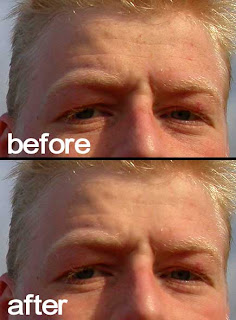
まず発想としては、肌の綺麗な人ってどういう人なの、ということ。
大抵触るとふんわりしてそうな人が、肌が綺麗だったりする。
加工するポイントは、ディティールをつぶさずにぼかすこと。隠したいところだけをぼかし、
それ以外を際立たせると、人はそこに目がいくので、あらを隠したように見えない。
で、出来るだけ作業を簡略化したのがこのTIPS。
本気で補正するなら勿論もっとやりますがね。
ということで、以下。
・まず、補正したい場所の肌を自動範囲選択ツールで選択。大体許容値10~15くらい。
・次に、CTRL+Jで、選択した範囲をコピー。
・コピーしたレイヤーに、フィルタ>ぼかし>ガウスで適当なガウスブラーをかける。
この時、ぼかしすぎるとディティールが無くなってしまうので注意。
・同レイヤーがあまりにもわざとらしくなるので、それを軽減させるためにノイズを加える。
フィルタ>ノイズ>ノイズを加えるで、ガウス分布のノイズ。これで写真のノイズを作り出す。
不自然さが消えて、かつ毛穴が消えるし、細かいしわが減る
・同レイヤーのモードを「比較(明)」にすると、更に良い感じなる。画の明るさにも依るけど・・・。
・内容次第では透明度も下げる。
画像は
http://imageafter.com/ の、
http://imageafter.com/image.php?image=b17paul212.jpg
を加工。
元ネタを見つけた。
http://www.turningturnip.co.uk/photoshop/photoshop-actions/soften-skin-actions.php

まず発想としては、肌の綺麗な人ってどういう人なの、ということ。
大抵触るとふんわりしてそうな人が、肌が綺麗だったりする。
加工するポイントは、ディティールをつぶさずにぼかすこと。隠したいところだけをぼかし、
それ以外を際立たせると、人はそこに目がいくので、あらを隠したように見えない。
で、出来るだけ作業を簡略化したのがこのTIPS。
本気で補正するなら勿論もっとやりますがね。
ということで、以下。
・まず、補正したい場所の肌を自動範囲選択ツールで選択。大体許容値10~15くらい。
・次に、CTRL+Jで、選択した範囲をコピー。
・コピーしたレイヤーに、フィルタ>ぼかし>ガウスで適当なガウスブラーをかける。
この時、ぼかしすぎるとディティールが無くなってしまうので注意。
・同レイヤーがあまりにもわざとらしくなるので、それを軽減させるためにノイズを加える。
フィルタ>ノイズ>ノイズを加えるで、ガウス分布のノイズ。これで写真のノイズを作り出す。
不自然さが消えて、かつ毛穴が消えるし、細かいしわが減る
・同レイヤーのモードを「比較(明)」にすると、更に良い感じなる。画の明るさにも依るけど・・・。
・内容次第では透明度も下げる。
画像は
http://imageafter.com/ の、
http://imageafter.com/image.php?image=b17paul212.jpg
を加工。
元ネタを見つけた。
http://www.turningturnip.co.uk/photoshop/photoshop-actions/soften-skin-actions.php
登録:
投稿 (Atom)